> For the complete documentation index, see [llms.txt](https://docs.blockbrain.ai/llms.txt). Markdown versions of documentation pages are available by appending `.md` to page URLs; this page is available as [Markdown](https://docs.blockbrain.ai/de/for-users/add-ins/ein-add-in-zum-testen-per-sideload-laden.md).
# Ein Add-in zum Testen per Sideload laden
Testen Sie das Word- oder Outlook-Add-in vor einem Rollout auf Ihrem eigenen Konto. Nur für kurze Tests und nur mit Genehmigung Ihres IT-Teams.
{% hint style="warning" %}
**Nur zu Testzwecken und nur mit Genehmigung Ihres IT-Teams.** Sideloading installiert ein Add-In für Ihr eigenes Konto außerhalb der zentralen Bereitstellung Ihrer Organisation. Viele Organisationen erlauben dies nicht ohne Genehmigung, und einige schalten es vollständig aus. Um das Add-In mehr Personen bereitzustellen, verteilt Ihr IT-Team es zentral, wie in [Add-Ins für Administratoren](/de/for-admins/add-ins.md).
{% endhint %}
### Wann dies verwendet werden sollte
Sideloading ist für einen kurzen Test durch eine Person gedacht, zum Beispiel um Blockbrain in Word oder Outlook einige Tage lang auszuprobieren, bevor Ihre Organisation über eine Einführung entscheidet.
| Sideloading verwenden | Stattdessen zentrale Bereitstellung verwenden |
| ------------------------------------------------------------------------- | ------------------------------------------------------------------------------- |
| Sie möchten das Add-In selbst kurz mit dem OK Ihres IT-Teams ausprobieren | Ein Team, eine Abteilung oder die gesamte Organisation soll das Add-In erhalten |
| Ihre Organisation hat Blockbrain noch nicht bereitgestellt | Blockbrain ist bereits in Ihrem Word- oder Outlook-Menüband |
### Bevor Sie beginnen
* **Genehmigung Ihres IT-Teams** um ein benutzerdefiniertes Add-In zum Testen zu installieren.
* **Ein Blockbrain-Konto.** Sie melden sich mit Ihrer Arbeits-E-Mail an. Blockbrain muss außerdem für Ihre Organisation aktiviert sein. Wenn im Bereich steht, dass es für Ihre Organisation nicht eingeschaltet ist, wenden Sie sich an Ihren Key Account Manager.
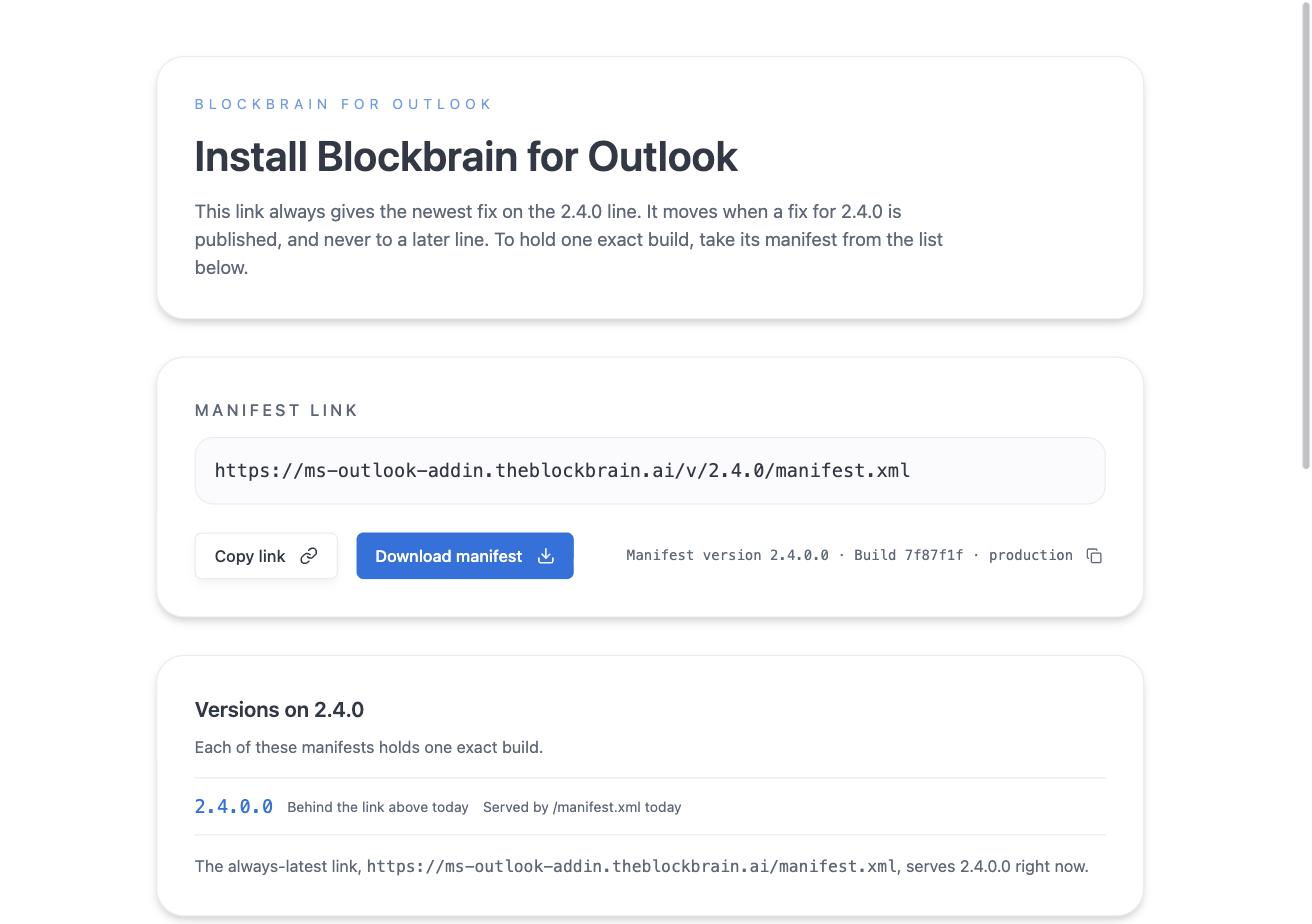
* **Die Manifestdatei** des Add-Ins, das Sie testen möchten. Öffnen Sie die Installationsseite und wählen Sie **Manifest herunterladen**. Dadurch wird eine kleine `manifest.xml` Datei auf Ihrem Computer gespeichert.
| Add-In | Installationsseite |
| ------- | ----------------------------------------------------------------------------------------------- |
| Word | [ms-word-addin.theblockbrain.ai/v/2.0.0](https://ms-word-addin.theblockbrain.ai/v/2.0.0/) |
| Outlook | [ms-outlook-addin.theblockbrain.ai/v/2.4.0](https://ms-outlook-addin.theblockbrain.ai/v/2.4.0/) |
Jede Installationsseite hat eine Schaltfläche „Manifest herunterladen“ (hier angezeigt: Outlook 2.4.0)
### Das Word-Add-In testen
Der schnellste Weg, das Word-Add-In zu testen, ist Word im Web.
{% stepper %}
{% step %}
#### Öffnen Sie ein Dokument in Word im Web
Öffnen Sie Word in Ihrem Browser, zum Beispiel über office.com, und erstellen oder öffnen Sie ein Dokument.
{% endstep %}
{% step %}
#### Die Add-In-Einstellungen öffnen
Wählen Sie **Start → Add-Ins**, dann **Weitere Einstellungen**.
{% endstep %}
{% step %}
#### Das Manifest hochladen
Im **Office-Add-Ins** Dialogfeld wählen Sie **Mein Add-In hochladen**, navigieren Sie zur heruntergeladenen Word-Manifestdatei und wählen Sie **Hochladen**.
{% endstep %}
{% step %}
#### Blockbrain öffnen und anmelden
Blockbrain erscheint im **Start** Menüband. Wählen Sie es aus, um den Bereich zu öffnen, und melden Sie sich dann mit Ihrer Arbeits-E-Mail an. Die [Word-Add-In – Kurze Einführung](/de/for-users/add-ins/word-add-in-quick-tour.md) zeigt, was Sie zuerst ausprobieren sollten.
{% endstep %}
{% endstepper %}
{% hint style="info" %}
Word im Web speichert ein per Sideloading installiertes Add-In im Speicher Ihres Browsers. Wenn Sie den Browser-Cache löschen oder zu einem anderen Browser wechseln, laden Sie das Manifest erneut hoch.
{% endhint %}
Testen in Word für Mac
1. Drücken Sie im Finder **Cmd + Shift + G** und wechseln Sie zu `~/Library/Containers/com.microsoft.Word/Data/Documents/wef`. Erstellen Sie den `wef` Ordner, falls er nicht vorhanden ist.
2. Kopieren Sie die Word-Manifestdatei in diesen Ordner.
3. Starten Sie Word neu, öffnen Sie ein Dokument, wählen Sie **Start → Add-Ins** und wählen Sie Blockbrain.
Testen in Word für Windows
Die Word-Desktop-App für Windows bietet keinen einfachen Datei-Upload für Test-Add-Ins. Verwenden Sie für einen schnellen Test Word im Web mit demselben Konto. Für einen Test in der Desktop-App bitten Sie Ihr IT-Team, das Add-In für Sie oder eine kleine Pilotgruppe bereitzustellen.
### Das Outlook-Add-In testen
{% stepper %}
{% step %}
#### Das Add-In-Fenster öffnen
Gehen Sie in Ihrem Browser zu [aka.ms/olksideload](https://aka.ms/olksideload). Outlook im Web wird mit dem **Outlook-Add-Ins** Fenster geöffnet.
{% endstep %}
{% step %}
#### Das Manifest hinzufügen
Wählen Sie **Meine Add-Ins**. Unter **Benutzerdefinierte Add-Ins**, wählen Sie **Benutzerdefiniertes Add-In hinzufügen → Aus Datei hinzufügen**, wählen Sie die heruntergeladene Outlook-Manifestdatei aus und wählen Sie **Installieren**.
{% endstep %}
{% step %}
#### Blockbrain öffnen und anmelden
Öffnen Sie eine E-Mail und starten Sie Blockbrain über die **Apps** Schaltfläche oder das **Weitere Aktionen** Menü. Melden Sie sich mit Ihrer Arbeits-E-Mail an. Die [Outlook-Add-In – Kurze Einführung](/de/for-users/add-ins/outlook-add-in-kurzer-rundgang.md) zeigt, was Sie zuerst ausprobieren sollten.
{% endstep %}
{% endstepper %}
{% hint style="info" %}
Outlook bietet nicht mehr **Aus URL hinzufügen** für benutzerdefinierte Add-Ins an, daher laden Sie die Manifestdatei immer zuerst herunter. Das Add-In wird Ihrem Postfach hinzugefügt, sodass es auch in Outlook Desktop angezeigt wird, wenn Sie mit demselben Konto angemeldet sind.
{% endhint %}
### Entfernen Sie das Add-In nach dem Testen
Entfernen Sie das Test-Add-In, wenn Sie fertig sind, und bevor Ihr IT-Team Blockbrain zentral bereitstellt, damit Sie nicht am Ende zwei Kopien haben.
| Wo Sie getestet haben | So entfernen Sie es |
| --------------------- | --------------------------------------------------------------------------------------------------------------------------------------------- |
| Word im Web | Löschen Sie den Browser-Cache. Das per Sideloading installierte Add-In wird damit entfernt. |
| Word für Mac | Löschen Sie die Manifestdatei aus dem `wef` Ordner und starten Sie Word neu. |
| Outlook | Gehen Sie zu **Weitere Apps → Apps hinzufügen → Ihre Apps verwalten**, suchen Sie Blockbrain und wählen Sie **Weitere Optionen → Entfernen**. |
### Fehlerbehebung
| Was Sie sehen | Was zu tun ist |
| ------------------------------------------------------------------------- | ---------------------------------------------------------------------------------------------------------------------------------------------------------------- |
| Nein **Mein Add-In hochladen** oder **Benutzerdefinierte Add-Ins** Option | Ihre Organisation hat persönliche Add-Ins deaktiviert. Wenden Sie sich an Ihr IT-Team; es kann Blockbrain stattdessen für eine kleine Pilotgruppe bereitstellen. |
| Blockbrain sagt, dass es für Ihre Organisation nicht eingeschaltet ist | Blockbrain hat das Add-In für Ihre Organisation noch nicht aktiviert. Wenden Sie sich an Ihren Key Account Manager. |
| Das Word-Add-In ist nach einiger Zeit verschwunden | Der Browser-Cache wurde gelöscht oder Sie befinden sich in einem anderen Browser. Laden Sie das Manifest erneut hoch. |
---
# Agent Instructions
This documentation is published with GitBook. GitBook is the documentation platform designed so that both humans and AI agents can read, navigate, and reason over technical content effectively. Learn more at gitbook.com.
## Querying This Documentation
If you need additional information that is not directly available in this page, you can query the documentation by asking a question.
Perform an HTTP GET request on the following URL with the `ask` and `goal` query parameters:
```
GET https://docs.blockbrain.ai/de/for-users/add-ins/ein-add-in-zum-testen-per-sideload-laden.md?ask=&goal=
```
`ask` is the immediate question: it should be specific, self-contained, and written in natural language.
`goal` is what the user is ultimately trying to achieve, the reason they need the answer. Sharing it helps GitBook give you a better, more relevant answer. A goal is most helpful when it describes the outcome the user wants rather than restating the question. For example, with `ask=how do I create an API token`, a goal like `automate deployments from our CI pipeline` lets GitBook tailor the answer to that use case.
The response will contain a direct answer to the question and relevant excerpts and sources from the documentation.
Use this mechanism when the answer is not explicitly present in the current page, you need clarification or additional context, or you want to retrieve related documentation sections.