> For the complete documentation index, see [llms.txt](https://docs.blockbrain.ai/llms.txt). Markdown versions of documentation pages are available by appending `.md` to page URLs; this page is available as [Markdown](https://docs.blockbrain.ai/de/for-users/all-about-knowledge-bots/knowledge-bot-basics.md).
# Grundlagen der Knowledge Bots
Willkommen bei den Grundlagen, wie Knowledge Bots in Blockbrain funktionieren. Ganz gleich, ob Sie gerade erst anfangen oder Ihr Wissen auffrischen möchten, diese Seite deckt die wichtigsten Konzepte hinter der Leistungsfähigkeit von Knowledge Bots ab
## Den Knowledge Bot kennenlernen
### Datenräume verstehen
Datenräume sind der Arbeitsbereich der obersten Ebene, in dem Sie zusammengehörige Unterhaltungen unter einem gemeinsamen Kontext organisieren. In einem Datenraum können Sie Anweisungen für den Datenraum festlegen (getrennt von den Bot-Anweisungen), die für jeden darin enthaltenen Chat-Raum gelten. Sie können diese Anweisungen unverändert beibehalten oder die Bot-Anweisungen pro Chat-Raum überschreiben, wenn Sie etwas Spezifischeres benötigen.
Ein wesentlicher Vorteil von Datenräumen ist, dass Sie Ihre Wissensquellen einmalig auf Datenraum-Ebene anhängen können (Dateien, E-Mails, Links und andere verbundene Quellen), sodass jeder Chat-Raum automatisch Zugriff auf dieselbe Wissenssammlung hat. Dadurch ist es einfach, mehrere Chats mit demselben Kontext auszuführen, ohne die Daten jedes Mal erneut zu verbinden.
**Jeder Datenraum enthält:**
* **Anweisungen für den Datenraum.** Gemeinsame Vorgaben dazu, wie sich die KI in diesem Arbeitsbereich verhalten soll, unterschiedlich von den Bot-Anweisungen und optional überschreibbar.
* **Chat-Räume.** Mehrere Chat-Verläufe innerhalb eines Arbeitsbereichs, die standardmäßig alle denselben Datenraum-Kontext übernehmen.
* **Wissensquellen.** Eine zentralisierte Sammlung verbundener Daten für den gesamten Datenraum, damit alle Chats auf dieselben Referenzen abgestimmt bleiben.
* **Einstellungen.** Steuerungen dafür, wie sich der Datenraum verhält und wie sein verbundenes Wissen über die Chat-Räume hinweg verwendet wird.
{% hint style="info" %}
Verwenden Sie separate Datenräume, um Unterhaltungen nach Projekt, Thema oder Team zu organisieren, damit Sie Ihre Gespräche leichter verwalten und später erneut aufrufen können.
{% endhint %}
***
### Chat-Räume verstehen
Chat-Räume sind einzelne Chat-Verläufe innerhalb eines Datenraums. Hier beginnen Sie eine Unterhaltung, stellen Fragen und bearbeiten Aufgaben, während Sie automatisch die Datenraum-Anweisungen und die an diesen Datenraum angehängten Wissensquellen übernehmen. Sie können außerdem jeden Chat-Raum weiter für ein bestimmtes Projekt, eine Anfrage oder einen Workflow anpassen.
**Jeder Raum enthält:**
* **Chat-Verlauf.** Gespräche starten, Fragen stellen oder die Prompt-Bibliothek und Workflows verwenden, um Ihre Prompt-Bedürfnisse schneller zu erledigen.
* **Daten.** Laden Sie Dateien, Links, Datenbanken und andere Datentypen in diesen Raum hoch oder verbinden Sie sie. So bleiben die Antworten der KI auf dieses Thema fokussiert.
* **Einstellungen.** Steuern Sie, welches Wissen verbunden ist und wie sich der Raum verhält.
***
### Prompts im Chat-Feld
Das Chat-Feld ist der Ort, an dem Sie Ihre Fragen, Aufgaben oder Anweisungen für den Knowledge Bot eingeben. Sie können für jeden Prompt außerdem zusätzliche Funktionen aktivieren, etwa Webrecherche, Bilderzeugung oder Sprach-Eingabe.
{% hint style="info" %}
Erfahren Sie, wie Sie das Beste aus Ihren Unterhaltungen mit einem Knowledge Bot herausholen. Gut formulierte Prompts führen zu besseren Antworten. Erfahren Sie, wie Sie effektive Prompts schreiben [hier](/de/for-users/prompt-writing-guide.md)
{% endhint %}
* **Schreibstil.** Passen Sie die Länge Ihrer Antworten anhand der Token-Länge an.
* **Webrecherche.** Schalten Sie die Websuche ein, wenn Sie aktuelle oder externe Informationen benötigen. Sie können wählen zwischen:
* **Websuche**: Am besten für schnelle, einfache Ergebnisse, und Sie können Ihren bevorzugten Suchanbieter wählen, wie etwa *Tavily*, *Linkup*oder *Perplexity* (je nachdem, was Ihr Administrator aktiviert hat).
* **Websuche Pro**: Analysiert mehr Quellen für tiefere Antworten.
* **Bildgenerierung.** Wenn Bild-Tools für Ihren Arbeitsbereich aktiviert sind, können Sie den Bot auffordern, direkt aus dem Chat-Feld Bilder zu generieren, und zwar mit Modellen wie *Gemini 2.5 Flash*, *GPT Image 1*, *Flux Schnell* oder *Imagen 4*.
* **Spracheingabe.** Verwenden Sie Ihr Mikrofon, um Sprache in Text umzuwandeln, damit Sie Eingaben machen können, ohne zu tippen.
* **Sprachmodus.** Führen Sie die gesamte Unterhaltung im Sprachmodus, sodass Sie sprechen und hören können, statt zu lesen und zu tippen.
* **Prompt-Bibliothek**. Entdecken und verwenden Sie vorgefertigte Prompts für eine schnellere Prompt-Erstellung.
{% hint style="warning" %}
Wenn diese Optionen bei Ihnen nicht angezeigt werden, bitten Sie Ihren Arbeitsbereich-Administrator, sie in den **Bot-Einstellungen.**
{% endhint %}
***
### Einstellungen des Schnellzugriffs-Panels
Sie können die Einstellungen für jeden Datenraum schnell über die Panel-Einstellungen auf der rechten Seite des Knowledge Bot aufrufen
#### LLM-Einstellungen
* **Das KI-Modell (LLM) auswählen**: Wählen Sie das Sprachmodell (z. B. GPT, Gemini, Claude), das am besten zu den spezifischen Anforderungen des Datenraums passt. Sie könnten beispielsweise ein Modell bevorzugen, das besonders gut mit langen Dokumenten umgehen kann, fortgeschrittene Programmieraufgaben unterstützt oder bei mehrstufigen Prompts in Workflows gut abschneidet.
#### Bot-Einstellungen
Zugänglich in den Bot-Einstellungen oder Aktions-Einstellungen des Chat-Raums. Wenn Sie das Einstellungsfeld nicht sehen, wenden Sie sich bitte an Ihren Administrator, um den Zugriff zu aktivieren.
* Zugriff erhalten oder erstellen **Workflows** um Aufgaben zu automatisieren und Interaktionen zu verbessern
{% hint style="info" %}
Weitere Details zu fortgeschrittenen Tools wie [Workflows](/de/for-users/guide-on-advanced-knowledge-bot-features/what-are-workflows.md), finden Sie im Leitfaden zu erweiterten Knowledge-Bot-Funktionen.
{% endhint %}
#### Allgemeine Einstellungen
Zugänglich in den Bot-Einstellungen oder Aktions-Einstellungen des Datenraums.
* **Datenaufbewahrung konfigurieren**: Legen Sie fest, wie lange die Daten in diesem Raum gespeichert werden sollen. Dazu gehören Optionen für die automatische Löschung (von 10-Minuten-Sitzungen bis zu Laufzeiten von 12 Monaten), um Compliance- und Datenschutzanforderungen zu erfüllen.
#### Knowledge-Bot-Verwaltung
Diese Einstellungen beziehen sich auf einen bestimmten Datenraum. Diese Einstellungen helfen Ihnen, den Raum anhand der spezifischen Prompt-Anforderungen zu optimieren.
* **Wissensziele festlegen**: Legen Sie fest, wo Erkenntnisse, Zusammenfassungen oder Ausgaben gespeichert werden, wenn sie aus diesem Raum exportiert werden.
* Verbinden Sie je nach Bedarf unterschiedliche Datentypen, etwa durch Hochladen von Dateien, das Verbinden von einer oder mehreren Datenbanken oder sogar E-Mails.
{% hint style="info" %}
Für weitere Details zum Verbinden unterschiedlicher Datentypen klicken Sie auf [hier](/de/for-users/all-about-knowledge-bots/connect-data-to-your-knowledge-bot.md).
{% endhint %}
Verbinden Sie je nach Bedarf unterschiedliche Datentypen, etwa durch Hochladen von Dateien, das Verbinden von einer oder mehreren Datenbanken oder sogar E-Mails. Dadurch erhält der Knowledge Bot Zugriff auf Informationen für diesen spezifischen Datenraum. Diese können in Chat-Räumen weiter angepasst werden.
Hängen Sie die Daten an, mit denen Ihr Knowledge Bot arbeiten soll, etwa hochgeladene Dateien, verbundene Datenbanken oder sogar synchronisierte E-Mails. Stellen Sie sich das als Festlegen des Kontexts vor: Der Bot verwendet nur die Daten, die Sie mit diesem spezifischen Raum verbinden, sodass seine Antworten fokussiert, korrekt und relevant für Ihr Thema bleiben.
#### Sonstiges
In diesem Abschnitt können Sie zwei zusätzliche Optionen konfigurieren:
* **Sprache**: Wählen Sie die Sprache, die der Knowledge Bot für Antworten verwenden soll. Wenn der Bot die Sprache des Nutzers automatisch erkennen und übernehmen soll, setzen Sie dies auf **Automatisch**. Andernfalls können Sie eine bevorzugte Sprache manuell auswählen, um konsistente Antworten zu erhalten.
* **Zusätzlicher Kontext**: Fügen Sie zusätzlichen Kontext oder Notizen hinzu, die der Bot während der Unterhaltung berücksichtigen soll. Das ist nützlich, um raumweite Anweisungen, Tonvorgaben oder Hintergrundinformationen einzubringen, die der Bot immer beachten sollte.
{% hint style="info" %}
***Tipp*****:** Wenn Sie die Benutzeroberfläche für Nutzer vereinfachen möchten, können Sie ungenutzte Funktionen in der Seitenleiste ausblenden, indem Sie sie in **Aktions-Einstellungen** unter **Bot-Einstellungen**.
{% endhint %}
***
### Knowledge-Bot-Einstellungen
In der oberen linken Ecke des Knowledge Bot finden Sie die **Zahnradsymbol**, die die Bot-Einstellungen öffnet. Hier können Sie verschiedene Funktionen anpassen und aktivieren, um den Bot an Ihre Bedürfnisse anzupassen.
1. **Setup**: Passen Sie das Avatar-Foto, den Namen, den Ton und die Begrüßungsnachricht des Bots an. Sie können außerdem Folgendes festlegen:
* Initiale Anweisungen (um seinen Sprechstil und sein Verhalten zu steuern),
* Ein **Standard-Agent** (z. B. Normaler Chat, Wissens-Agent, ),
* Mobile Zugriffsberechtigungen,
* Und schalten Sie **Gesprächseinstiege** oder **Nachfragen** ein oder aus.
2. **Fähigkeiten & Skills**: Suchmethoden anpassen und erweiterte Funktionen aktivieren
3. **LLM-Modelle**: Wählen Sie das Sprachmodell, das die Antworten Ihres Bots antreibt, und balancieren Sie Leistung, Genauigkeit und Kosten
4. **Datenbankquelle**: Wählen Sie die Standard-Datenbankquelle für alle Datenräume
5. **Prompts**: Richten Sie anpassbare Prompts ein oder aktivieren Sie sie für eine effizientere Nutzung
6. **Automatisierungen**: Richten Sie Workflows für effizienteres Prompting ein
7. **Aktions-Einstellungen**: Fügt der Knowledge-Bot-Navigation Schnellzugriffsschaltflächen hinzu und aktiviert fortgeschrittene Funktionen wie Intent Agent und System Agent für erweiterte Suche und Automatisierung
{% hint style="info" %}
*Hinweis: Wenn Sie keine Bot-Einstellungen sehen, haben Sie möglicherweise keinen Zugriff darauf. Erkundigen Sie sich beim Administrator des Bots nach dem Zugriff.*
{% endhint %}
***
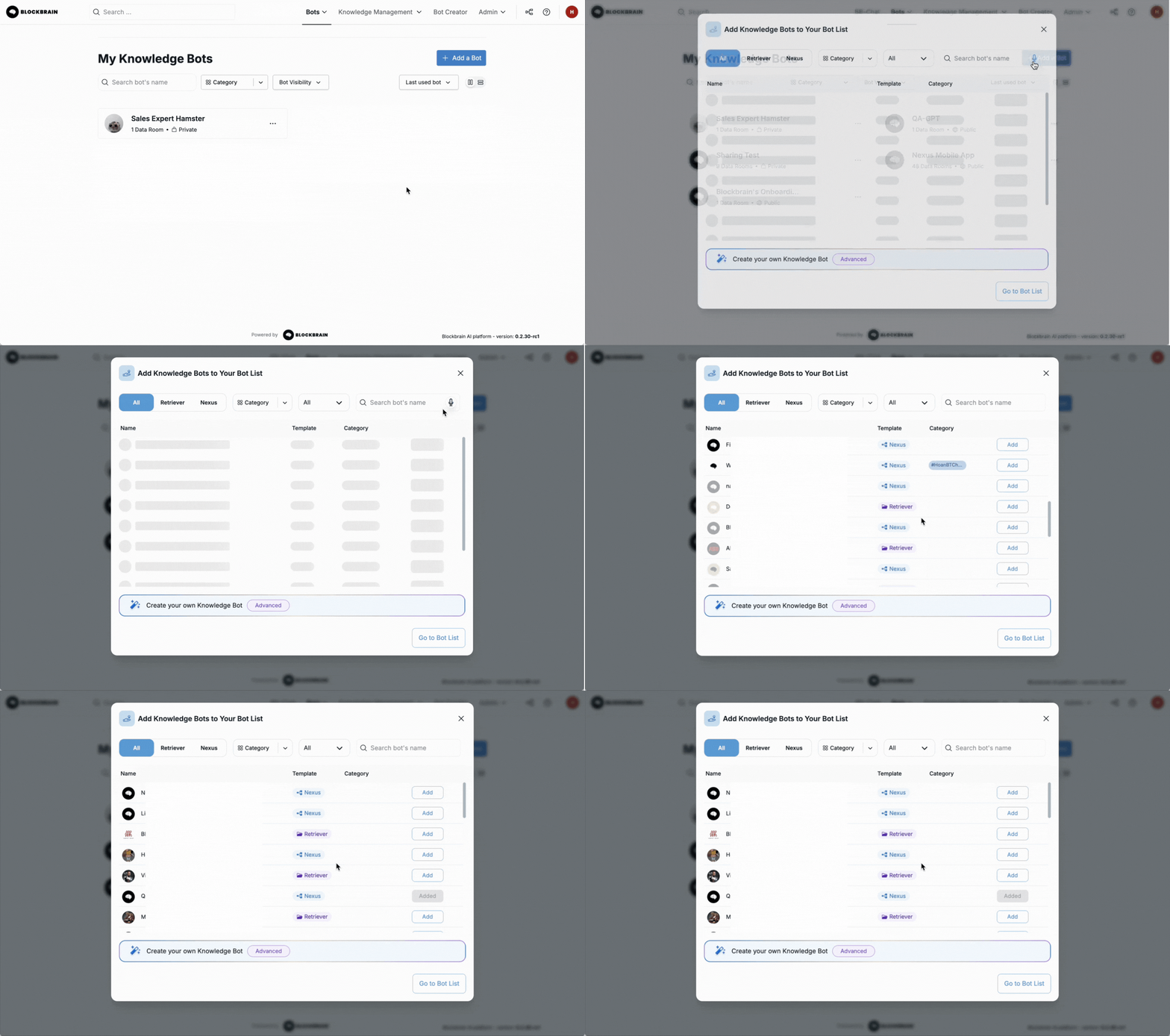
## Knowledge Bots hinzufügen
Finden Sie einen Knowledge Bot, indem Sie im Dashboard auf „Bot hinzufügen“ klicken.
---
# Agent Instructions
This documentation is published with GitBook. GitBook is the documentation platform designed so that both humans and AI agents can read, navigate, and reason over technical content effectively. Learn more at gitbook.com.
## Querying This Documentation
If you need additional information that is not directly available in this page, you can query the documentation by asking a question.
Perform an HTTP GET request on the following URL with the `ask` and `goal` query parameters:
```
GET https://docs.blockbrain.ai/de/for-users/all-about-knowledge-bots/knowledge-bot-basics.md?ask=&goal=
```
`ask` is the immediate question: it should be specific, self-contained, and written in natural language.
`goal` is what the user is ultimately trying to achieve, the reason they need the answer. Sharing it helps GitBook give you a better, more relevant answer. A goal is most helpful when it describes the outcome the user wants rather than restating the question. For example, with `ask=how do I create an API token`, a goal like `automate deployments from our CI pipeline` lets GitBook tailor the answer to that use case.
The response will contain a direct answer to the question and relevant excerpts and sources from the documentation.
Use this mechanism when the answer is not explicitly present in the current page, you need clarification or additional context, or you want to retrieve related documentation sections.